IPTV Installeren op Apple TV: Complete Stap-voor-Stap Gids
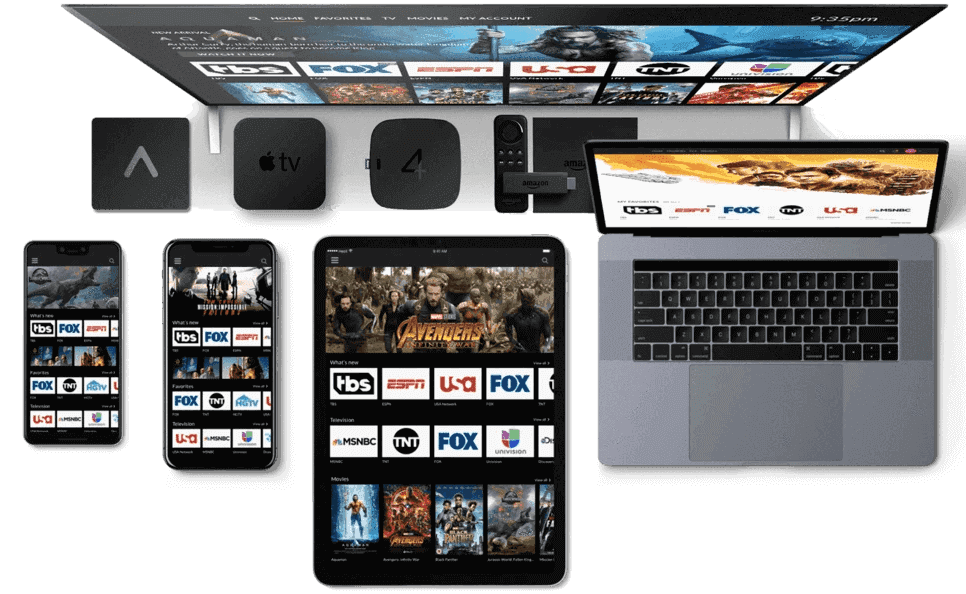

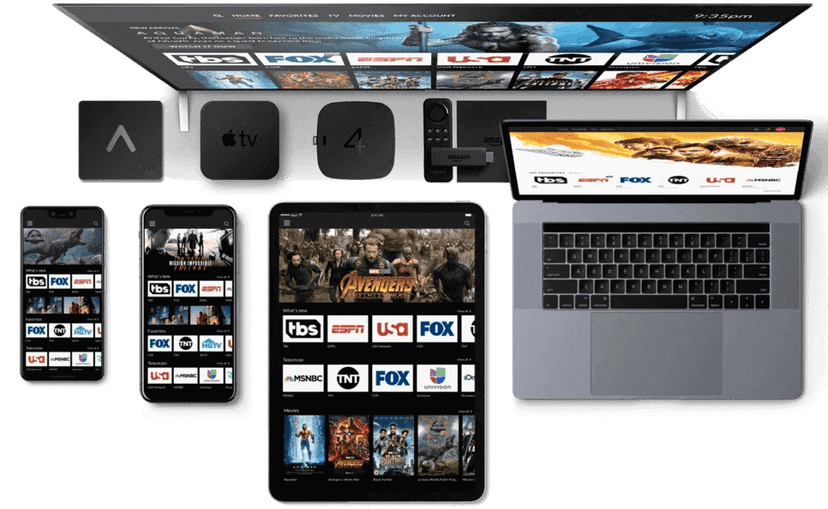
Apple TV werkt op tvOS, een ander besturingssysteem dan Android of Fire TV. Dat betekent dat je een IPTV-app nodig hebt die specifiek beschikbaar is in de Apple TV App Store. Gelukkig zijn er een paar betrouwbare opties, en de installatie is in een paar stappen geregeld.
Wat heb je nodig voordat je begint?
- Een actief IPTV Dark abonnement, inclusief je inloggegevens of M3U-URL uit de welkomstmail.
- Een Apple TV (2e generatie of nieuwer) verbonden met internet, bij voorkeur via ethernet voor de stabielste verbinding.
- Een Apple ID om apps te kunnen downloaden via de App Store.
Stap 1: Kies een geschikte IPTV-app
Populaire IPTV-spelers voor Apple TV zijn onder andere GSE Smart IPTV, IPTV Smarters Player en Smarters Player Lite. Elke app biedt vergelijkbare functionaliteit; het verschil zit vooral in de interface en extra opties zoals een programmagids. Zoek de app rechtstreeks op via de App Store op je Apple TV.
Stap 2: Download en open de app
Navigeer met de Apple TV-afstandsbediening naar de App Store, zoek de gekozen app en installeer deze. Open de app zodra de installatie is afgerond — je ziet dan meestal een startscherm waarin je gevraagd wordt een playlist toe te voegen.
Stap 3: Voer je IPTV Dark-gegevens in
Kies in de app voor het toevoegen van een nieuwe playlist via Xtream Codes API of M3U URL, en voer de inloggegevens in die je per e-mail hebt ontvangen na je bestelling bij IPTV Dark. Let op hoofdlettergebruik en spaties: kopieer de gegevens waar mogelijk letterlijk over in plaats van over te typen, om typefouten te voorkomen.
Stap 4: Begin met kijken
Sla de instellingen op. De app synchroniseert de kanalenlijst en VOD-bibliotheek, wat een paar seconden tot een minuut kan duren afhankelijk van je internetverbinding, waarna je direct kunt beginnen met streamen op je Apple TV.
Veelvoorkomende problemen en oplossingen
| Probleem | Mogelijke oorzaak | Oplossing |
|---|---|---|
| Playlist laadt niet | Onjuiste inloggegevens of M3U-URL | Controleer de gegevens uit je welkomstmail nauwkeurig |
| Kanalen bufferen vaak | Wifi-verbinding onstabiel | Gebruik ethernet of verplaats de Apple TV dichter bij de router |
| App crasht bij opstarten | Verouderde app-versie | Update de app via de App Store |
| Kanalenlijst is leeg | Synchronisatie nog niet voltooid | Wacht enkele minuten of herstart de app |
- Gebruik een app die specifiek in de Apple TV App Store beschikbaar is.
- Houd je inloggegevens of M3U-link uit je welkomstmail bij de hand.
- Test de verbinding via een stabiele wifi- of ethernetverbinding voor de beste kwaliteit.
- Loop je tegen buffering aan, doorloop dan onze algemene checklist voor buffering.
Veelgestelde vragen
Werkt IPTV Dark op elke generatie Apple TV?
De meeste moderne IPTV-apps ondersteunen Apple TV vanaf de 2e generatie met tvOS. Controleer bij twijfel de systeemvereisten van de gekozen app in de App Store voordat je installeert.
Kan ik dezelfde inloggegevens ook op andere apparaten gebruiken?
Dat hangt af van je abonnementsvorm en het aantal toegestane gelijktijdige verbindingen. Raadpleeg je welkomstmail of neem contact op met support voor de details van jouw abonnement.
Nog geen abonnement? Start met een gratis proefperiode of bekijk onze volledige installatiegids voor andere apparaten.
Klaar om te beginnen?
Start vandaag nog met IPTV Dark en ontdek zelf het kanalenaanbod en de streamkwaliteit — begin met een gratis proefperiode.